Handmatige editor - Gebruiksaanwijzing
PDF GebruiksaanwijzingWe hebben geprobeerd de handmatige editor zo eenvoudig mogelijk te ontwerpen, zodat deze ook door gebruikers met beperkte computerervaring kan worden gebruikt. Toch vereist hij een korte introductie en een beetje oefening. Zodra u eraan gewend bent, zal het maken van zaagschema's snel en eenvoudig zijn.
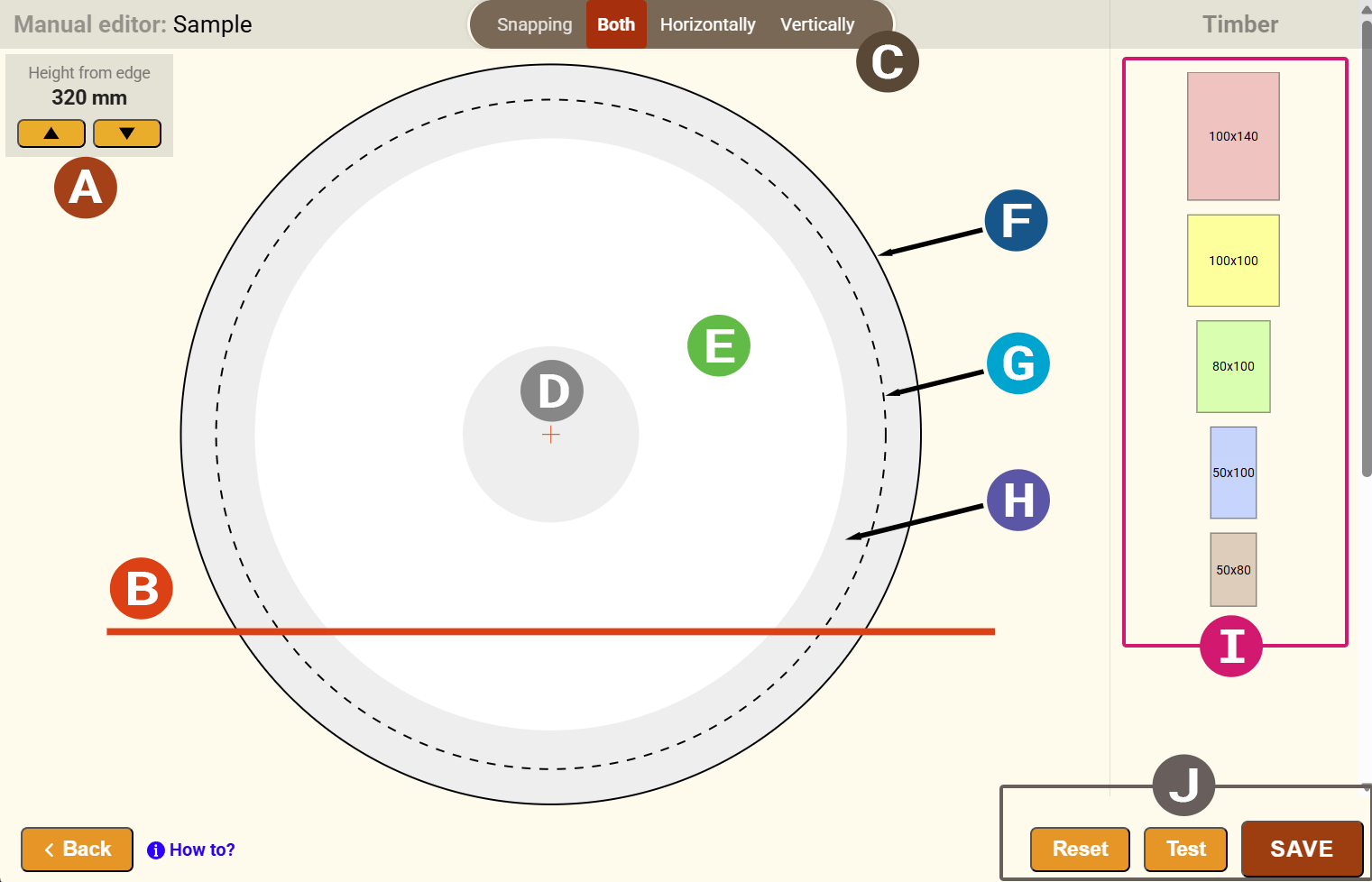
A | Instellen van het basiszaagvlak |
|---|---|
B | Referentie-snijvlak (baseline) |
C | Snappen |
D | Kernhout |
E | Spinthout |
F | Grote einddiameter |
G | Kleine einddiameter |
H | Plank met wankantzone |
I | Items van gezaagd hout |
J | Knoppen voor het verwerken van het schema |
Instellen van het basiszaagvlak (baseline)
Stel de hoogte van het basiszaagvlak (basislijn) in met behulp van de knoppen aan de bovenrand.
Schema zonder draaien
Bij schema's zonder het draaien van de stam geeft de rode lijn – de basislijn – de ondergrens aan waaronder geen gezaagdhout-elementen kunnen worden geplaatst. De minimale hoogte ervan, gemeten vanaf de onderzijde, wordt bepaald door het type toegewezen machine of door de parameter „minimale zaaghoogte”.
Schema met draaien
Bij schema's met draaien is de plaatsing van de basislijn vrij. De basisvoorwaarde is dat de door de basislijn bepaalde basis na het draaien breed genoeg is voor een stabiele positionering van de stam. De dunnere parallelle rode lijn geeft de minimale dikte van de laatste plank aan, daarom moeten gezaagdhout-elementen in dit gebied hoger worden geplaatst en voorbij deze lijn uitsteken. De afstand tussen de basislijn en de minimale dikte wordt voor de betreffende machine bepaald door de parameter „minimale dikte van de laatste plank”.
Invoegen van gezaagdhout-elementen
Aan de rechterkant in het editorgedeelte worden de gezaagdhout-elementen weergegeven die aan het zaagschema zijn toegewezen. Om gezaagd hout in het stamgebied te plaatsen, klikt u op het geselecteerde element. Het gezaagdhout-element wordt automatisch in het stamgebied geplaatst.
Plaatsen van gezaagd hout
Begin met het plaatsen van het gezaagde hout op de basislijn van links naar rechts. Plaats de cursor op het gezaagdhout-element, houd de muisknop ingedrukt en sleep het gezaagde hout naar de plaats op het stamprofiel waar u het wilt positioneren. Plaats de overige gezaagdhout-elementen geleidelijk van links naar rechts in lagen. Wanneer het gezaagdhout-element zich in de juiste positie bevindt en op de juiste afstand van ander gezaagd hout staat vanwege de zaagsnedebreedte, verschijnt er een dunne blauwe lijn of verschijnen er meerdere dunne blauwe lijnen en zal het element precies op zijn plaats vastklikken zodat de zaagbreedte behouden blijft. Laat de muisknop los en het gezaagdhout-element wordt correct geplaatst.
Draaien / verwijderen van gezaagdhout-elementen
Gezaagdhout-elementen kunnen worden gedraaid of verwijderd. Plaats de cursor boven het gezaagdhout-element en druk op de toets "R" om het te draaien of op de toets "D" om het betreffende element te verwijderen.
Snappen
Het systeem laat het gezaagdhout-element automatisch vastklikken aan de elementen die al in het gebied zijn geplaatst, zowel horizontaal als verticaal. In bepaalde gevallen is het echter nodig om het vastklikken uit te schakelen. Daarvoor is er in het bovenste deel van de editor een schakelaar waarmee een van de vastklikrichtingen kan worden uitgeschakeld. Als u bijvoorbeeld de verticale optie selecteert, wordt horizontaal vastklikken uitgeschakeld en kunt u het element vrij in horizontale richting verplaatsen.
Zoom - vergroting
Door aan het muiswiel te draaien kan het zaagschema worden in- of uitgezoomd.
Het schema testen en opslaan
Nadat u meerdere gezaagdhout-elementen hebt geplaatst, raden wij aan het schema regelmatig te controleren door op de knop Test te drukken. Als de positie van een gezaagdhout-element onjuist is, markeert het systeem de problematische elementen. Als het schema klaar is, drukt u op de knop Opslaan, het schema wordt in ons systeem opgeslagen, de afzonderlijke zaagstappen worden gegenereerd en naar de mobiele applicatie verzonden.